Профиль
Профиль – это набор правил, привязанных к конкретному префиксу назначения. Он определяет поведение системы в отношении маршрутизации и фильтрации трафика.
Создание профиля
Для создания нового профиля в системе выполнить следующие действия:
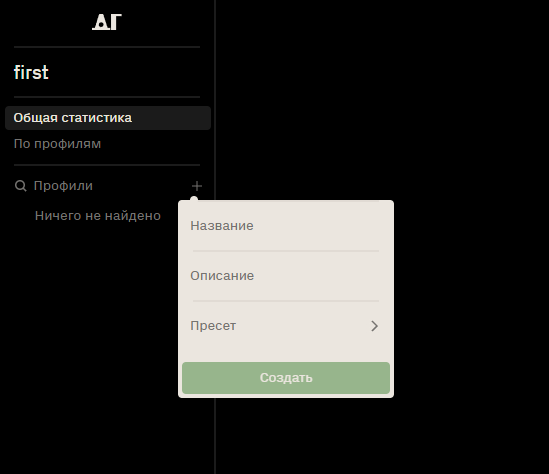
- На главной странице в разделе Профили нажать кнопку "+".
- Заполнить следующие поля для создания профиля:
- Название - уникальное имя для профиля. Рекомендуется использовать комбинацию из обозначения сегмента инфраструктуры и названия сервиса, например, "zapadniy-filial-web" или "dmz-dns".
- Описание - краткое текстовое пояснение, которое поможет понять назначение профиля.
- Пресет - шаблон для быстрого создания профиля. Возможность выбрать из существующих пресетов, если подключена база вредоносных сигнатур. Использование пресета не является обязательным.
- Нажать кнопку Создать.
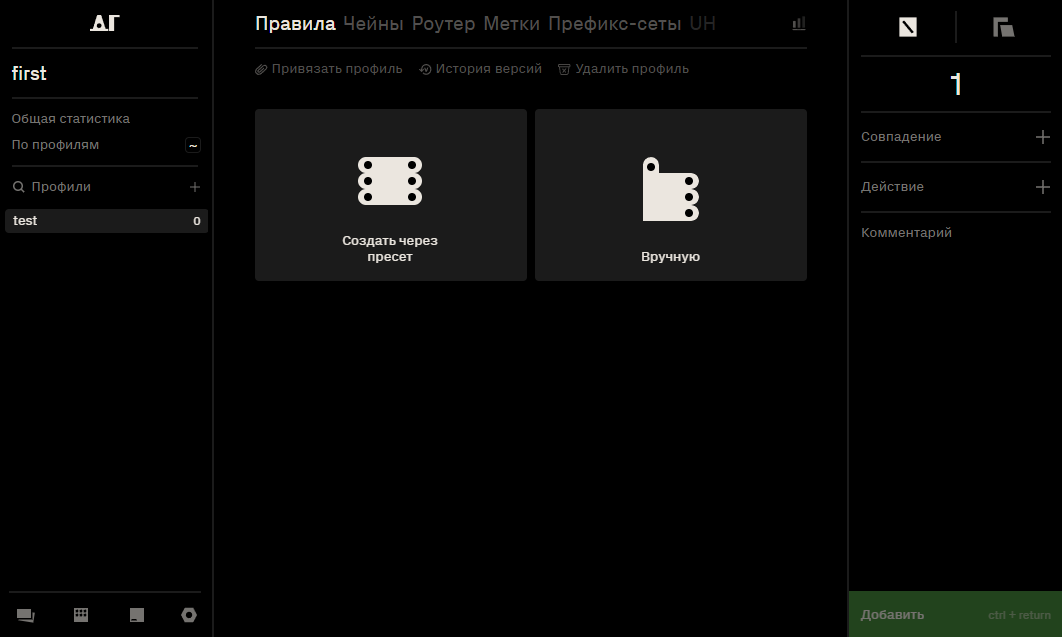
После создания профиля интерфейс переключится на страницу профиля.
Изменение профиля
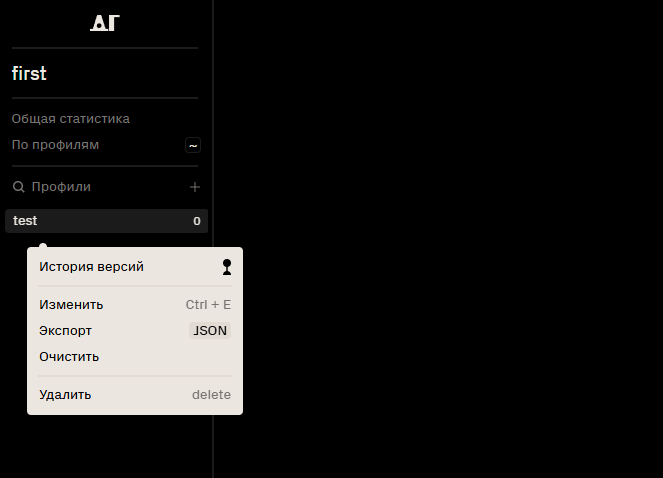
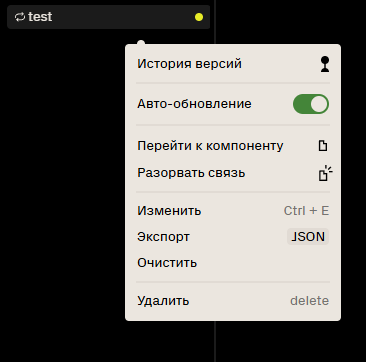
Для изменения профиля необходимо нажать правой кнопкой мыши на его названии в общем списке профилей и выбрать пункт Изменить. Откроется окно, в котором можно изменить название и описание профиля.
Экспорт профиля
Для создания локальных пресетов реализована функция экспорта профилей в формате JSON. Для выполнения экспорта необходимо нажать правой кнопкой мыши на профиль в списке профилей и выбрать пункт Экспорт. После этого JSON-файл будет автоматически загружен.
Очистка профиля
Функция очистки профиля позволяет удалить все правила, оставляя неизменными остальные атрибуты профиля (чейны, роутер, метки и префикс-сеты). Для выполнения очистки нажмите правой кнопкой мыши на профиль в списке профилей и выберите пункт Очистить. После этого все правила будут удалены, а остальные атрибуты профиля останутся неизменными.
Удаление профиля
В профиле предусмотрена возможность его удаления. Для удаления профиля необходимо нажать правой кнопкой мыши на его названии в общем списке профилей и выбрать пункт Удалить. После этого профиль будет безвозвратно удален из системы.
История версий
История версий — это сохраненные состояния профиля, содержащие изменения следующих атрибутов: правила, чейны и роутер. Новая версия создается автоматически при применении изменений. Для просмотра истории версий необходимо нажать правой кнопкой мыши на профиль в общем списке профилей и выбрать пункт История версий.
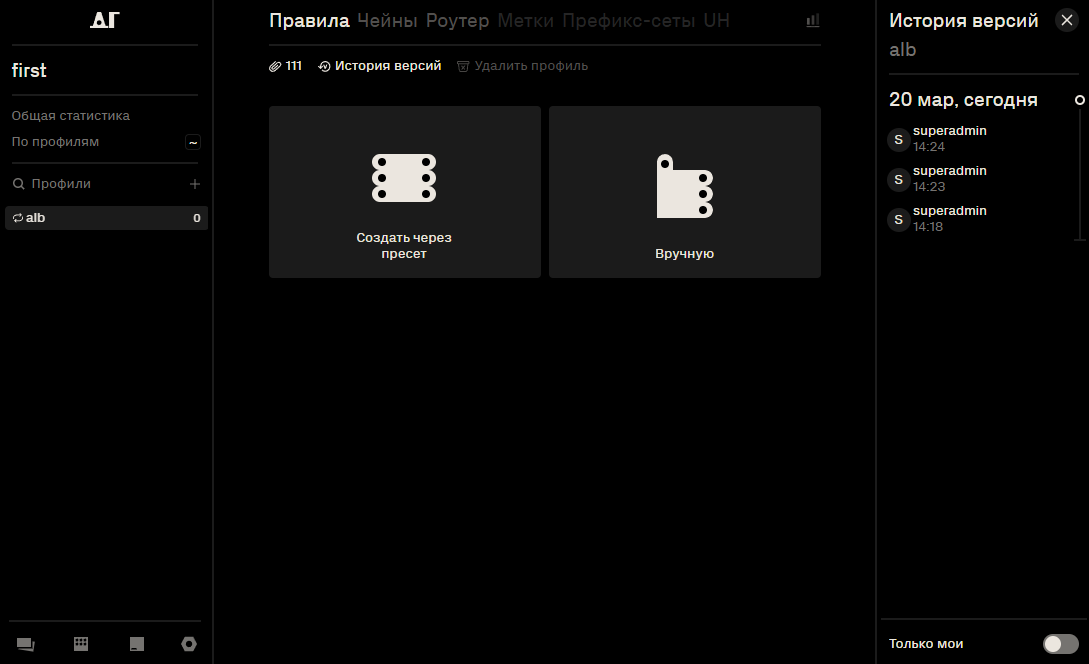
После этого в правой части интерфейса откроется панель История версий, содержащая список изменений, внесенных в профиль. Каждая запись включает имя пользователя, выполнившего изменение и время сохранения версии. При необходимости возможно добавить комментарий. Записи отображаются в хронологическом порядке, начиная с самой последней. В нижней части раздела расположен переключатель «Только мои». При его активации отображаются изменения, внесенные текущим пользователем.
Автообновление
Если профиль создан на основе пресета, он автоматически получает обновления. При отключении функции «Авто-обновление» связь профиля с пресетом сохраняется, но изменения, поступающие в пресет, не будут автоматически применяться к профилю.
Переход к компоненту
Для перехода к компоненту щёлкните правой кнопкой мыши на его названии в общем списке профилей, выберите пункт Перейти к компоненту, после чего откроется окно редактирования пресета из которого был создан профиль.
Разрыв связи
Разрыв связи необходим в случае, если требуется внести изменения в правила профиля, созданного на основе пресета. Пока профиль остаётся связанным с пресетом, редактирование его правил невозможно — все настройки наследуются из пресета и обновляются автоматически. После разрыва связи профиль становится автономным, а изменения в пресете больше на него не распространяются.
Режимы работы с профилем
Для работы с профилем доступны простой и инженерный режимы.
Простой режим позволяет распределять правила по папкам. По умолчанию при создании и редактировании правил в конструкторе отображаются основные параметры. При необходимости можно перейти к полному конструктору.
Инженерный режим позволяет работать с правилами без распределения по папкам и использовать метки.
Простой режим
В верхней части отображается статистика обработки трафика для этого профиля. Ниже расположены папки и правила выбранной папки, справа — конструктор правил.

Работа с папками и правилами
В простом режиме правила объединяются в папки. Сначала выполняются правила первой папки — сверху вниз, затем правила следующей папки.
Чтобы создать папку, нажмите значок папки с плюсом над списком и укажите её название.
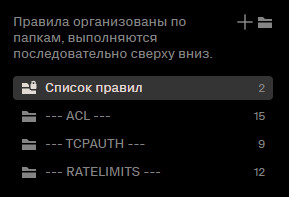
Чтобы изменить порядок выполнения правил, переместите папку или правило в нужную позицию. Правила можно перемещать внутри папки и между папками.
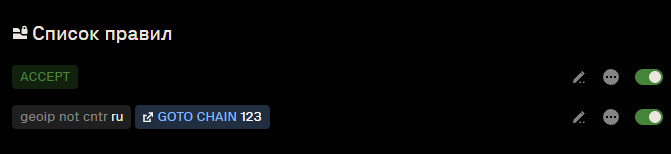
Чтобы отредактировать правило, нажмите значок редактирования справа от него. Измените параметры в конструкторе и сохраните изменения.
Правило можно отключить переключателем справа от него, все правила в папке — переключателем справа от названия папки. Отключённые правила сохраняются, но не выполняются.
Чтобы удалить правило или папку, нажмите три точки справа от правила или названия папки и выберите Удалить.
Конструктор правил
В простом режиме по умолчанию в конструкторе отображаются основные параметры правила.
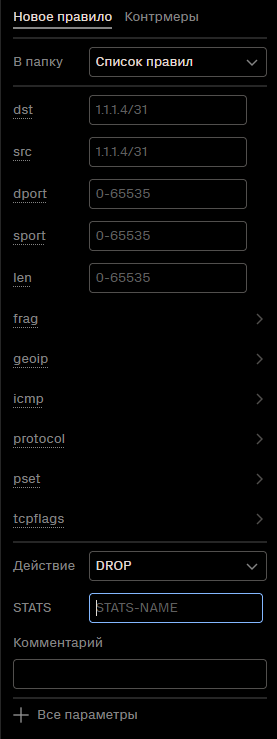
Чтобы перейти к полному конструктору, нажмите Все параметры. В нём можно задать порядок выполнения правила и использовать дополнительные совпадения и действия.
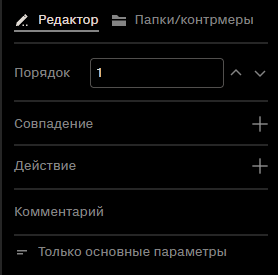
Для возврата к основным параметрам нажмите Только основные параметры.
Полный список совпадений и действий, а также описание создания правил см. в разделе Правила.
Инженерный режим
В инженерном режиме правила и связанные с ними объекты настраиваются отдельно. Работа с ними описана в соответствующих разделах руководства: