Панель управления
 Логи и дампы
Системные логи
Логи предназначены для мониторинга событий, возникающих в системе, и позволяет пользователю анализировать ошибки, предупреждения и другие системные сообщения.
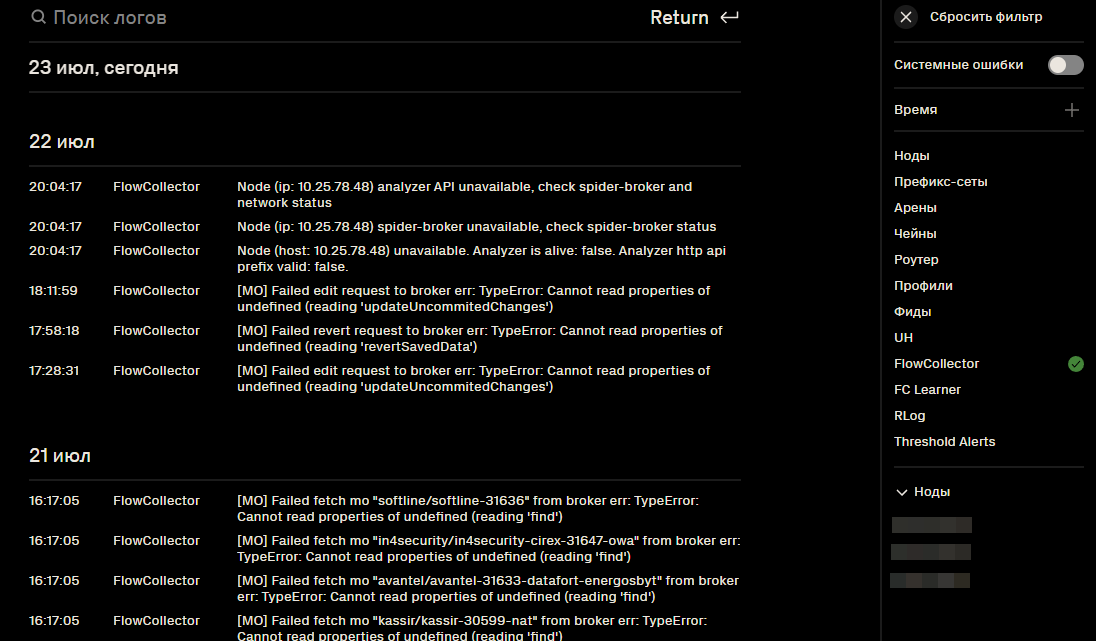
Поле ввода в верхней части экрана, позволяющее осуществлять поиск по записям журнала.
Список логов отображает хронологический перечень событий, включающий:
- Время события.
- Источник (Префикс-сеты, Профили, Арены и т.д).
- Описание события
Фильтр логов содержит следующие параметры:
- Системные ошибки – переключатель, позволяющий фильтровать критические ошибки.
- Время – настройка для ограничения выборки логов по дате и времени.
- Категории событий – возможность выбрать источники логов, такие как Ноды, Префикс-сеты, Роутеры, UH и другие. По умолчанию веб-интерфейс отображает логи всех категорий продуктов. Для просмотра сообщений, относящихся к FlowCollector, необходимо категорию FlowCollector.
- Ноды – меню для выбора ноды, логи которой отображаются.
Пользовательские логи
Раздел отображает действия пользователей, которые привели к изменению настроек, профилей, правил и других объектов системы.
В верхней части раздела расположена строка поиска. С её помощью можно найти событие по имени пользователя, действию или параметрам события.
Справа расположена панель Фильтр. Она позволяет ограничить список событий по времени, продукту, разделу или типу объекта. Для каждого события указывается тип лога и его значение.
Перечень регистрируемых событий приведён в таблицах ниже.
FlowSpec-правила
| Событие | Описание |
|---|---|
FC_FLOW_SPEC_RULES_CREATE | Создание FlowSpec-правила |
FC_FLOW_SPEC_RULES_UPDATE | Изменение FlowSpec-правила |
FC_FLOW_SPEC_RULES_DELETE | Удаление FlowSpec-правила |
FC_FLOW_SPEC_RULES_GLOBAL_ANNOUNCE | Изменение глобального состояния правила |
FlowCollector — профили
| Событие | Описание |
|---|---|
FC_MO_CREATE | Создание профиля |
FC_MO_COMMIT | Сохранение изменений профиля |
FC_MO_UPDATE | Обновление профиля |
FC_MO_MV | Перемещение профиля |
FC_MO_ROLLBACK | Откат изменений профиля |
FC_MO_DELETE | Удаление профиля |
FC_MO_SYNC | Синхронизация нод FlowCollector (target: NODES) |
FlowCollector — папки
| Событие | Описание |
|---|---|
FC_FOLDERS_DELETE | Удаление папки |
FC_FOLDERS_RENAME | Переименование папки |
Дампы аварий
| Событие | Описание |
|---|---|
LOG_COLLECTOR_DUMP_CREATE | Создание дампа |
LOG_COLLECTOR_DUMP_DELETE | Удаление дампа |
Ноды
| Событие | Описание |
|---|---|
NODES_CREATE | Создание ноды |
NODES_ERRORS_PURGE | Очистка ошибок ноды |
NODES_BYPASS | Bypass ноды |
NODES_HW_BYPASS_UPDATE | Изменение HW bypass |
NODES_UPDATE | Изменение ноды |
NODES_IP_UPDATE | Изменение IP ноды |
NODES_DELETE | Удаление ноды |
Настройки
| Событие | Описание |
|---|---|
SETTINGS_UPDATE | Изменение настроек |
SETTINGS_USERS_UPDATE | Изменение настроек пользователей |
SETTINGS_APPLICATION_UPDATE | Изменение настроек приложения |
SETTINGS_FEEDS_UPDATE | Изменение настроек фидов |
SETTINGS_SNPM_UPDATE | Изменение настроек SNMP |
SETTINGS_SYSLOG_UPDATE | Изменение настроек Syslog |
SETTINGS_MONITORING_SYSTEM_UPDATE | Изменение системы мониторинга |
SETTINGS_THRESHOLD_UPDATE | Изменение порогов |
Группы
| Событие | Описание |
|---|---|
GROUPS_CREATE | Создание группы |
GROUPS_UPDATE | Изменение группы |
GROUPS_DELETE | Удаление группы |
GROUPS_PERMISSIONS_UPDATE | Изменение прав группы |
GROUPS_NAME_UPDATE | Переименование группы |
GROUPS_PRIORITY_UPDATE | Изменение приоритета группы |
GROUPS_MAP_REMOTE_CREATE | Создание маппинга на удалённую группу |
GROUPS_MAP_REMOTE_DELETE | Удаление маппинга на удалённую группу |
Профиль пользователя
| Событие | Описание |
|---|---|
USERS_PROFILE_PASSWORD_UPDATE | Смена пароля |
USERS_PROFILE_TOKEN_UPDATE | Обновление токена |
USERS_PROFILE_AVATAR_UPDATE | Обновление аватара |
USERS_PROFILE_AVATAR_DELETE | Удаление аватара |
USERS_PROFILE_PUSHES_UPDATE | Изменение push-уведомлений |
Пользователи
| Событие | Описание |
|---|---|
USERS_CREATE | Создание пользователя |
USERS_UPDATE | Изменение пользователя |
USERS_DELETE | Удаление пользователя |
Внешние сервисы аутентификации
| Событие | Описание |
|---|---|
EXTERNAL_AUTH_SERVICES_LDAP_SYNC_COMPLETED | Завершена синхронизация LDAP |
EXTERNAL_AUTH_SERVICES_AD_SYNC_COMPLETED | Завершена синхронизация AD |
Дампы аварий
Дампы аварий — это механизм быстрой диагностики. При сбое любого сервиса платформы система автоматически формирует архив с технической информацией за последние 5 минут.
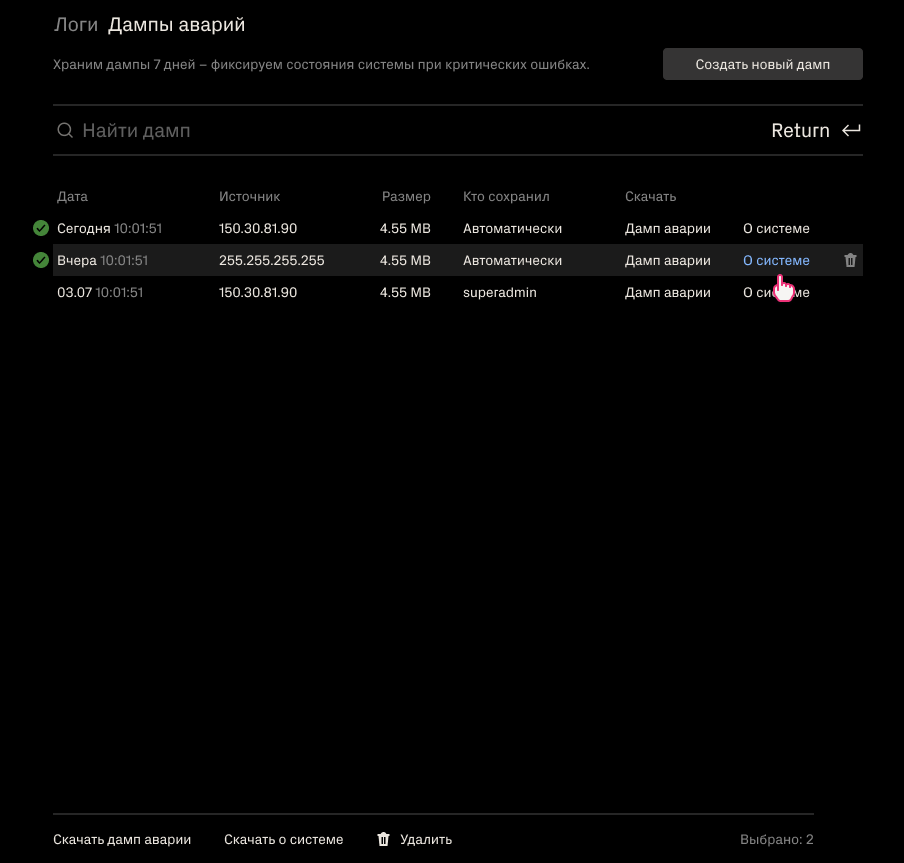
Поиск дампов позволяет находить нужные записи журнала через поле ввода в верхней части экрана.
В верхней части интерфейса расположена кнопка Создать новый дамп. Она запускает ручное создание аварийного дампа. Система собирает данные и формирует архив.
Готовый дамп появляется в таблице. Его можно скачать или удалить.
- Дамп аварии — полный архив с логами и служебными данными, собранными при сбое.
- О системе — краткая сводка о текущем состоянии сервера. Она включает информацию о оборудовании: сетевые интерфейсы, версию ядра, версию операционной системы и другие базовые параметры.
Дампы хранятся 7 дней и удаляются автоматически.
 Настройки
Участники
Раздел Участники предназначен для управления пользователями системы и их принадлежностью к группам доступа.
Пользователи
Раздел предназначен для управления учетными записями пользователей системы.
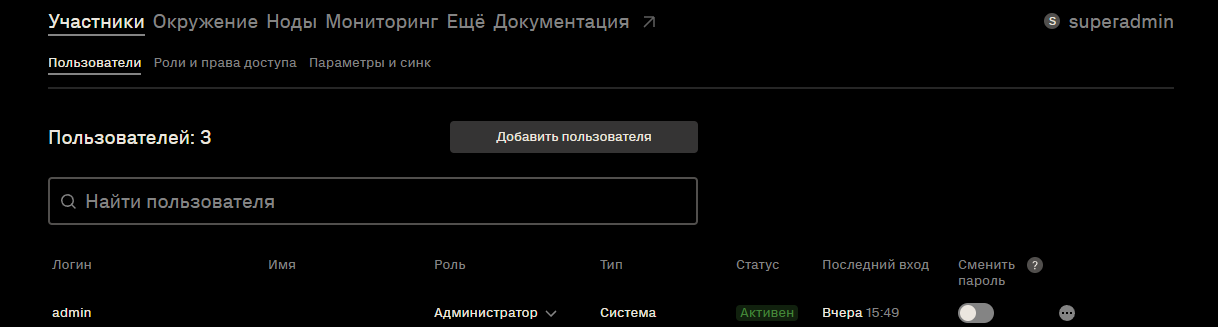
Для поиска пользователя используется строка Найти пользователя.
Новый пользователь создаётся с помощью кнопки Добавить пользователя. В открывшейся форме необходимо указать роль, тип учетной записи, логин и пароль. Параметр Сменить пароль при логине включает обязательную смену пароля при следующей авторизации. После заполнения формы пользователь добавляется в систему и отображается в списке.
В списке для каждого пользователя отображаются роль, тип учетной записи, статус и дата последнего входа.
Параметр Сменить пароль используется для принудительной смены пароля. После включения параметра активная сессия пользователя завершается. При следующей авторизации пользователь должен задать новый пароль.
Для блокировки или удаления пользователя необходимо нажать на иконку с тремя точками напротив соответствующей записи и выбрать нужное действие.
Роли и права доступа
Раздел предназначен для управления ролями пользователей и настройки прав доступа к системе.
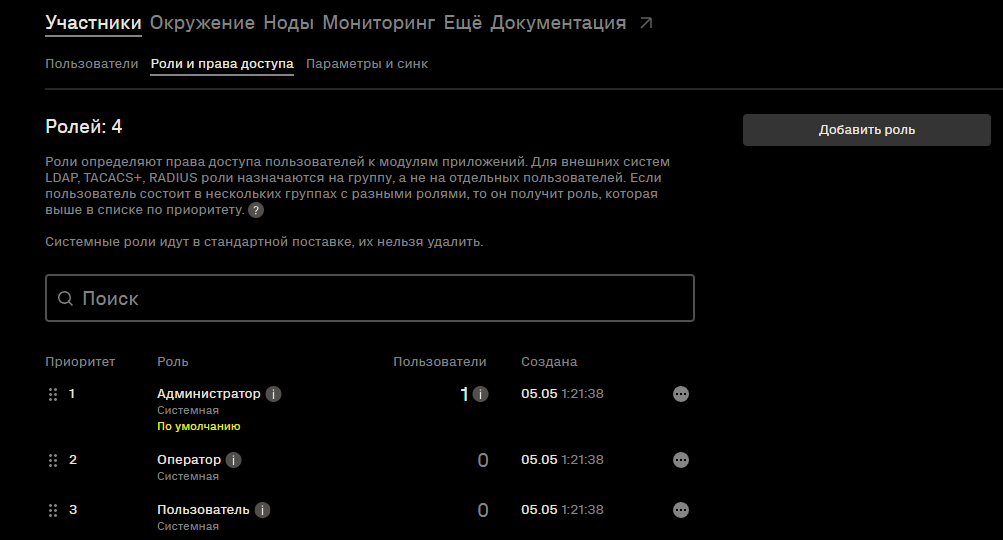
Роль определяет набор разделов и функций, доступных пользователю. Приоритет роли зависит от её положения в списке: чем выше расположена роль, тем выше её приоритет. Для изменения приоритета роль можно переместить выше или ниже.
Системные роли входят в стандартную поставку и не могут быть удалены.
Для поиска роли используется строка Поиск.
Новая роль создаётся с помощью кнопки Добавить роль. В открывшейся форме необходимо указать название роли и настроить права доступа к разделам системы.
Для некоторых прав задаётся уровень доступа: Чтение или Запись. Чтение предоставляет доступ к просмотру данных. Запись позволяет изменять данные и выполнять действия в соответствующем разделе.
Для отдельных прав можно ограничить область действия. В зависимости от выбранного раздела доступ может применяться ко всем объектам соответствующего типа или только к выбранным элементам, например профилям, префикс-сетам или объектам.
После настройки параметров роль добавляется в систему с помощью кнопки Применить.
Для редактирования или дублирования роли необходимо нажать на иконку с тремя точками напротив соответствующей записи и выбрать нужное действие.
Параметры и синк
Раздел предназначен для настройки общих параметров работы пользовательских сессий и выбора роли по умолчанию.
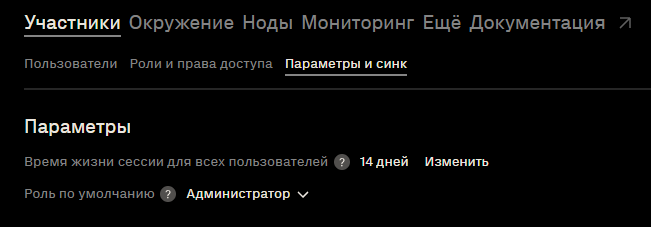
Время жизни сессии для всех пользователей задаёт период, после которого пользователи должны заново повторно войти в приложение. Для изменения значения используется кнопка Изменить.
Роль по умолчанию определяет роль, которая назначается новым пользователям после синхронизации или первого входа в приложение. Роль выбирается из раскрывающегося списка доступных ролей.
Окружение
Раздел Окружение содержит общие настройки системы, включая параметры API, прокси, кэширование, логи и интеграцию с внешними сервисами для работы с метриками и данными.
Приложение
Раздел предназначен для настройки общих параметров веб-интерфейса и параметров интеграции с подключенными модулями.
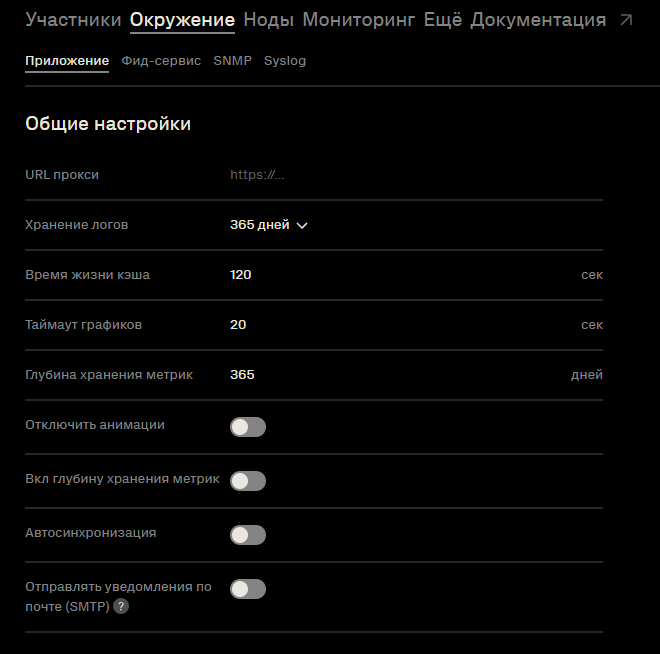
- URL прокси – адрес прокси-сервера. Используется для доступа к фид-сервису Servicepipe через прокси-сервер
- Хранение логов – задает срок хранения логов
- Время жизни кэша – Хранит данные о профилях и их содержимом для ускорения работы системы. Чем больше значение кэша, тем реже он обновляется, что повышает производительность в крупных инсталляциях
- Таймаут графиков – задаёт время ожидания ответа при загрузке графиков
- Глубина хранения метрик – определяет период, за который в системе сохраняются метрики
- Отключить анимации – переключатель, отключающий анимационные эффекты интерфейса. Рекомендуется отключать анимацию при подключении к веб-интерфейсу по RDP
- Вкл глубину хранения метрик – включает применение заданной глубины хранения метрик
- Автосинхронизация – обеспечивает автоматическое приведение конфигурации узлов в соответствие с мастер-сервером при добавлении новых серверов или обнаружении расхождений в политиках
- Отправлять уведомления по почте (SMTP) – включает отправку уведомлений по электронной почте при настроенных параметрах SMTP
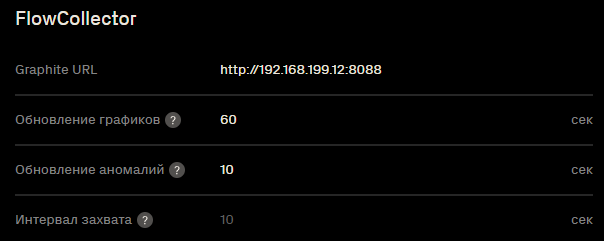
- Graphite URL – адрес сервера Graphite, с которого загружаются данные для построения графиков
- Обновление графиков – интервал обновления графиков в секундах
- Обновление аномалий – интервал опроса системы на наличие новых сетевых аномалий
- Интервал захвата – шаг между точками на графиках в отчётах
Фид-сервис
Раздел предназначен для настройки подключения к серверу фидов и параметров обновления данных.
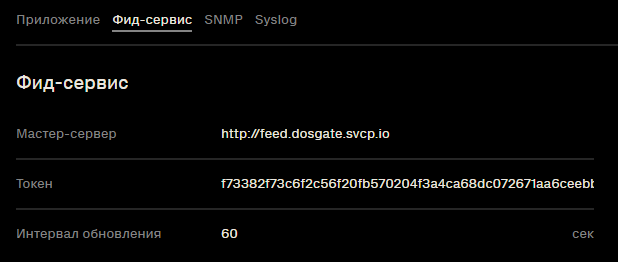
- Мастер-сервер – адрес сервера, с которого приложение получает обновления фидов
- Токен – ключ аутентификации, предоставленный вендором.
- Интервал обновления– периодичность обновления данных фид-сервиса
SNMP
Раздел предназначен для настройки SNMP-опроса состояния системы и отправки Trap-уведомлений.
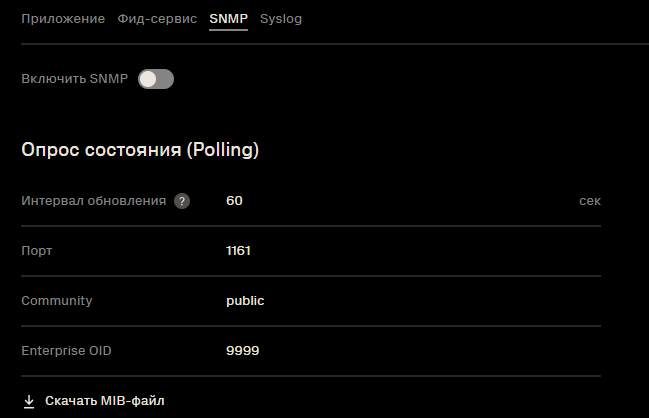
Блок Опрос состояния предназначен для настройки параметров, по которым внешняя система мониторинга получает данные о состоянии приложения.
- Интервал обновления– периодичность обновления SNMP-данных
- Порт – порт, на котором доступен SNMP-опрос
- Community – строка сообщества SNMP, используемая для доступа к данным мониторинга
- Enterprise OID – идентификатор предприятия, используемый в SNMP-структуре данных
При необходимости MIB-файл можно загрузить по ссылке Скачать MIB-файл. Файл содержит описание доступных SNMP-объектов и используется внешними системами мониторинга для интерпретации полученных данных.
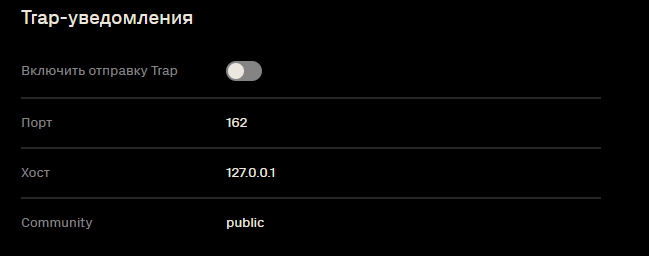
Trap-уведомления предназначены для настройки отправки SNMP Trap во внешнюю систему мониторинга.
- Порт – порт, на который отправляются Trap-уведомления
- Хост – адрес сервера мониторинга, принимающего Trap-уведомления
- Community – строка сообщества SNMP, используемая при отправке уведомлений
Syslog
Раздел предназначен для настройки передачи данных во внешний Syslog-сервер.
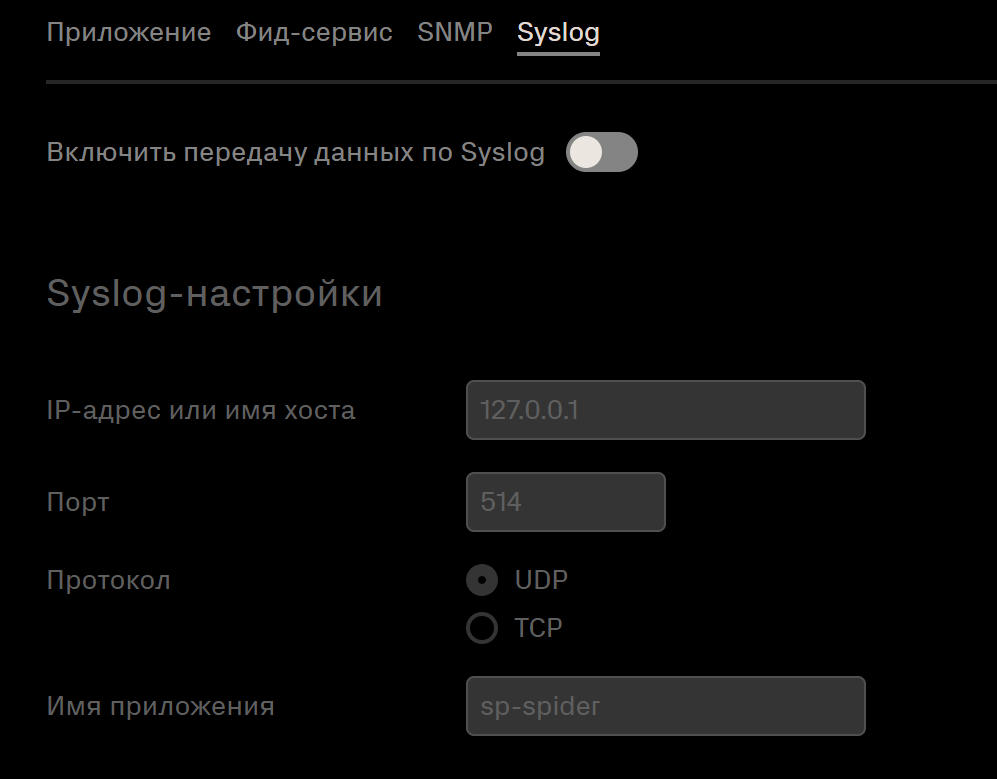
- Хост – адрес Syslog-сервера, принимающего данные
- Порт – порт Syslog-сервера
- Протокол – транспортный протокол для передачи данных
- Имя приложения – идентификатор приложения, который передаётся в Syslog-сообщениях и используется для фильтрации и поиска событий на стороне Syslog-сервера
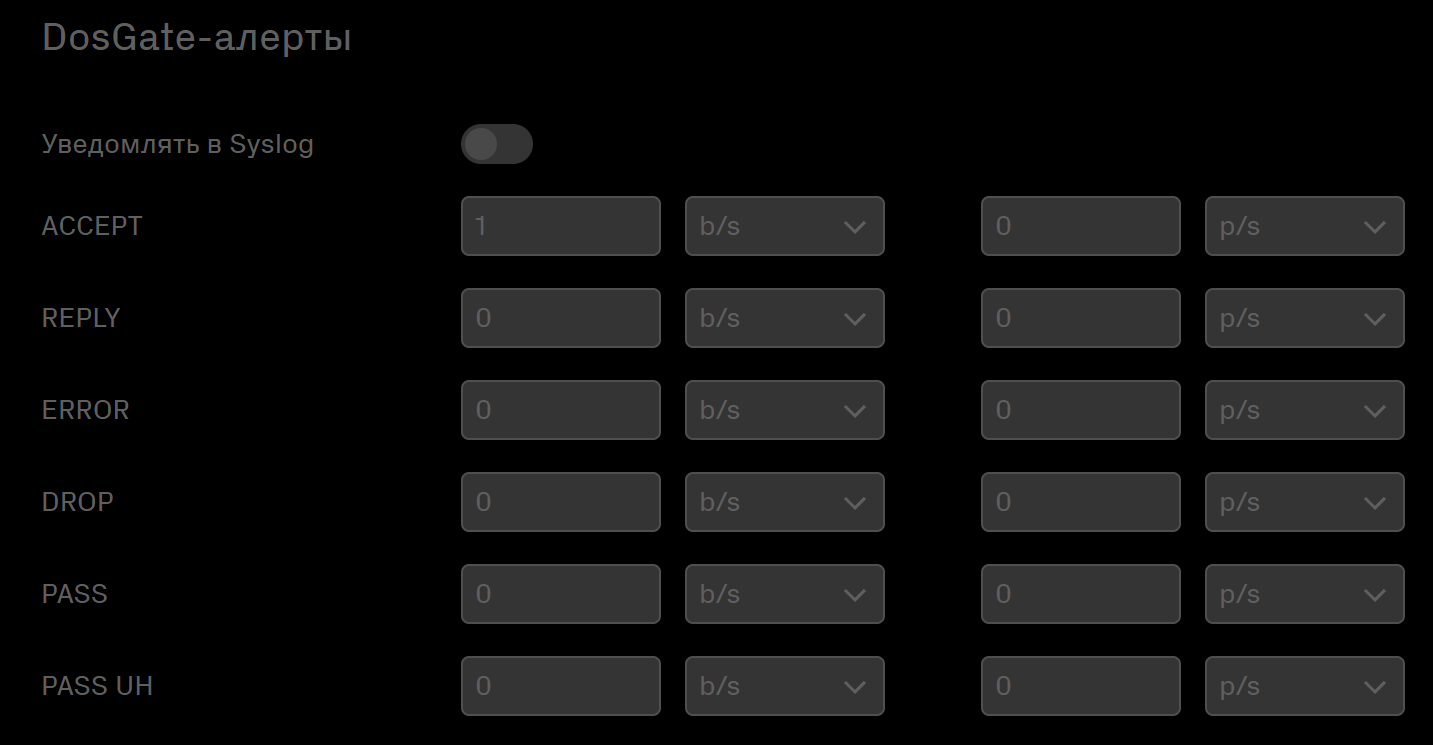
DosGate-алерты предназначены для настройки порогов отправки уведомлений в Syslog.
Переключатель Уведомлять в Syslog включает отправку уведомлений при превышении заданных порогов.
Пороги задаются отдельно для разных типов трафика:
- ACCEPT — трафик, для которого применено действие ACCEPT
- REPLY — ответный трафик
- ERROR — трафик, обработанный с ошибкой
- DROP — трафик, для которого применено действие DROP
- PASS — трафик, для которого применено действие PASS
- PASS UH — трафик, для которого применено действие UH
Для каждого типа трафика доступны два параметра:
| Параметр | Описание |
|---|---|
| BPS | Порог по скорости трафика, бит/с |
| PPS | Порог по количеству пакетов, пакетов/с |
Если значение порога установлено нулевое значение, уведомления по этому параметру не отправляются.
Ноды
Раздел предназначен для управления узлами системы. Здесь отображается список доступных узлов, их статус и параметры.
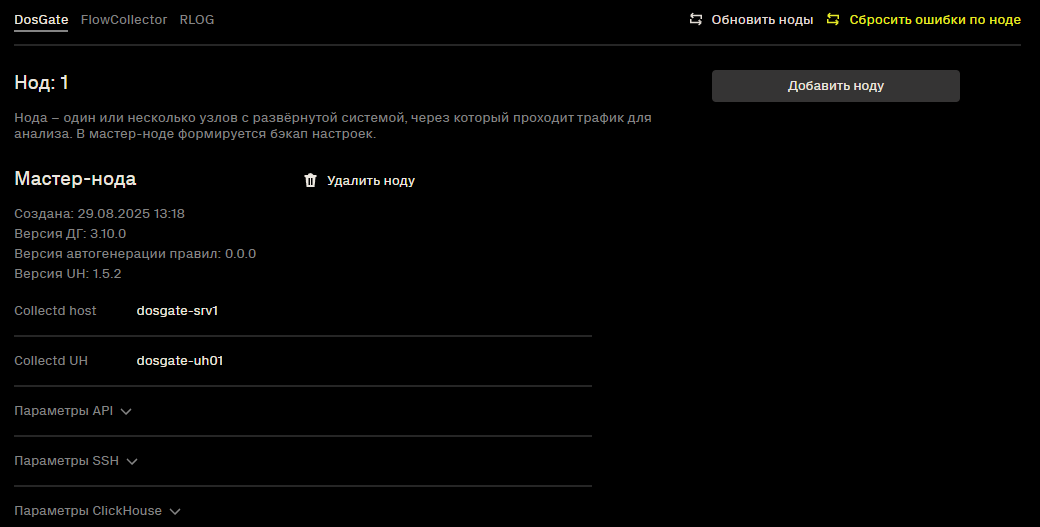
Основные элементы:
- Мастер-нода — узел системы, на котором формируется бэкап настроек
- Collectd host — имя хоста, с которого собираются системные и сервисные метрики
- Collectd UH — имя хоста, с которого собираются системные и сервисные метрики для сессионой защиты
- Параметры API — настройки доступа к API ноды
- Параметры SSH — настройки SSH-доступа к ноде
- Параметры ClickHouse — параметры подключения к базе данных ClickHouse для хранения и обработки аналитических данных
Доступные действия:
- Обновить ноды – инициирует обновление данных о текущих узлах.
- Синхронизировать – выполняет принудительную синхронизацию конфигурации узлов с мастер-нодой.
Добавление новой ноды
Для добавления новой ноды необходимо нажать Добавить ноду и заполнить параметры узла.
- Операционная система – выбрать ОС из списка
- Модуль – выбрать необходимый модуль
- Collectd host – указать имя хоста
- Collectd UH – указать имя сетевого модуля
- HW Bypass – функция управления сетевыми картами с поддержкой аппаратного байпаса, позволяющая включать или отключать режим прямой передачи трафика между портами на физическом уровне.
Нажмите Подключение. Доступны два способа соединения: API и SSH, выберите любой из них и настройте соответствующие параметры.
Для сохранения параметров подключения используется кнопка Применить. После настройки всех параметров добавление узла завершается кнопкой Добавить ноду. После этого узел будет добавлен и отображён в общем списке нод.
Мониторинг
Раздел предназначен для настройки контроля состояния ресурсов, используемых модулями платформы
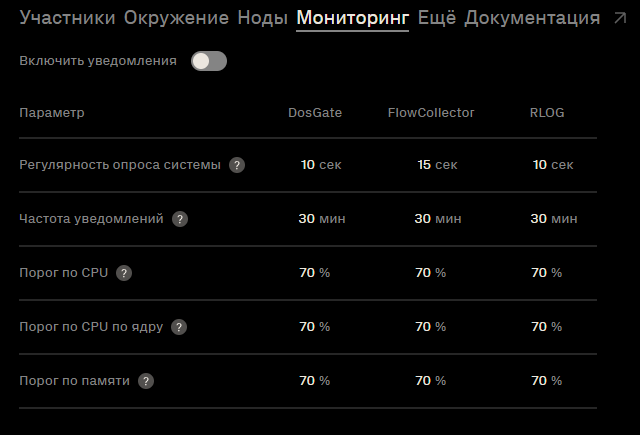
В верхней части расположен переключатель Включить уведомления, который активирует отправку предупреждений при превышении заданных порогов нагрузки.
Уведомления мониторинга отображаются в общем списке событий раздела Логи.

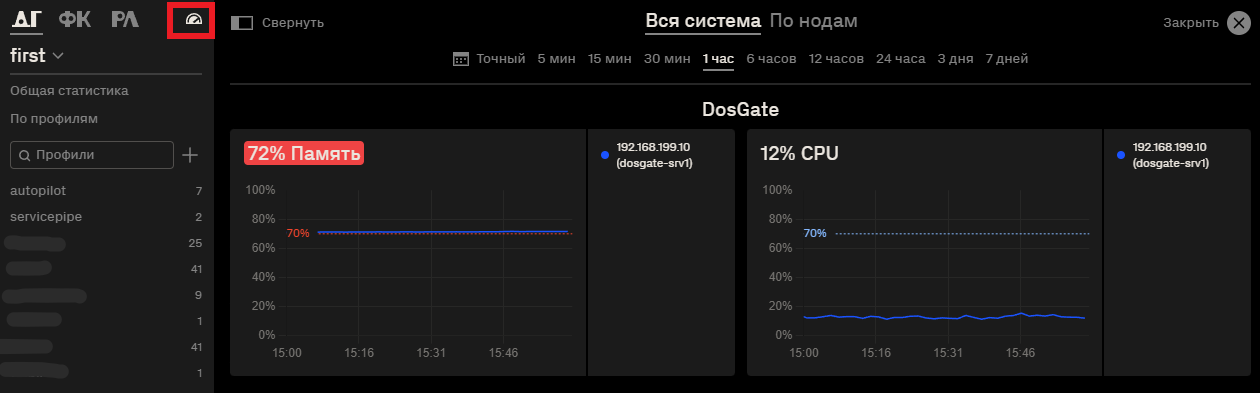
Для быстрого перехода к данным мониторинга в панели быстрого доступа доступна иконка мониторинга. Показатели, превышающие пороговые значения отображаются красным.
HW Bypass
Раздел для управления аппаратным bypass на сетевых картах Silicom.
В верхней части раздела отображается блок Ноды DosGate. В нём можно выбрать ноды, для которых нужно получить состояние или изменить режим HW Bypass.
Раздел содержит три блока настроек:
- Silicom NIC HW Bypass — текущее состояние HW Bypass для всех интерфейсов
- Power Up Bypass — состояние HW Bypass при включении питания
- Power Off Bypass — состояние HW Bypass при отключении питания
В каждом блоке доступны действия:
| Действие | Описание |
|---|---|
| Получить состояние | Запрашивает текущее состояние HW Bypass |
| Включить | Включает HW Bypass для выбранного режима |
| Выключить | Выключает HW Bypass для выбранного режима |
Обучение
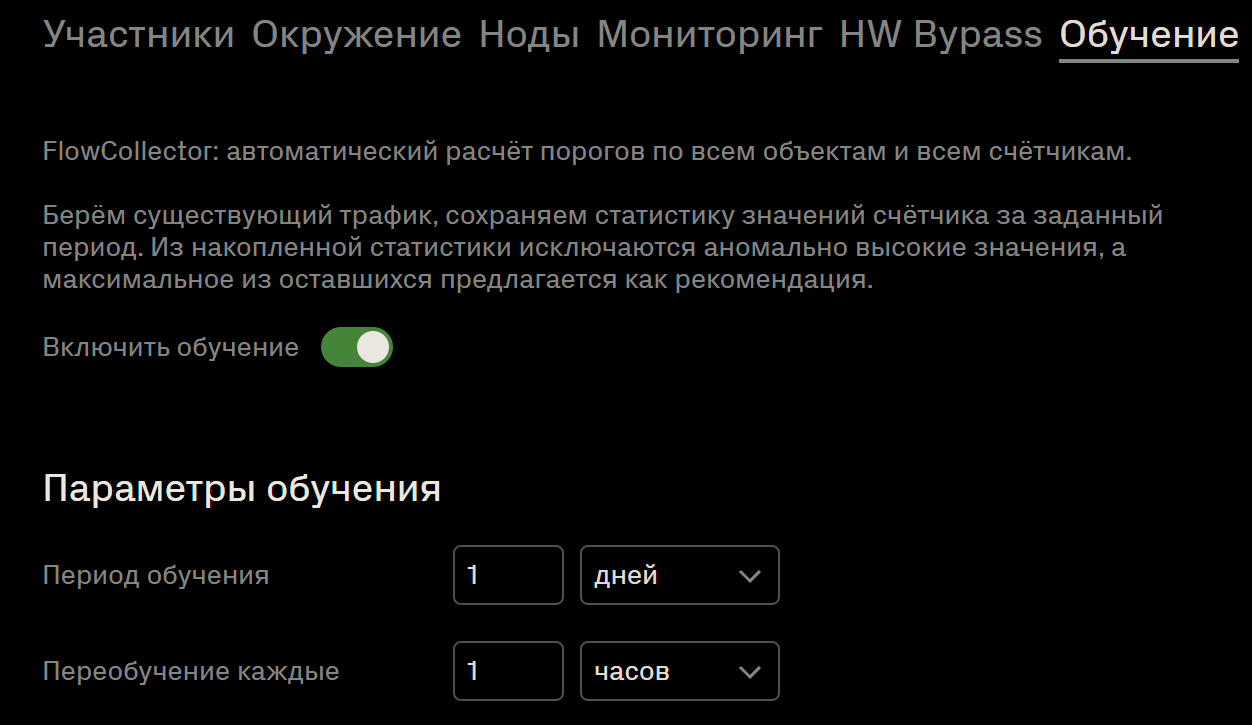
Раздел позволяет настроить автоматический расчёт рекомендуемых порогов для объектов FlowCollector.
Во время обучения система собирает статистику счётчиков за указанный период. При расчёте исключаются аномально высокие значения, а на основе оставшихся данных формируется рекомендуемый порог.
Чтобы использовать автоматический расчёт порогов, активируйте переключатель Включить обучение и задайте параметры:
| Параметр | Описание |
|---|---|
| Период обучения | Период сбора данных для расчёта порогов |
| Переобучение каждые | Как часто система повторно рассчитывает рекомендуемые пороги |
После расчёта рекомендуемых порогов их значения отображаются в столбце Рекомендации при настройке счётчиков. Подробнее см. в разделе Управление счётчиками.
Ещё
Раздел Ещё содержит дополнительные инструменты для проверки IP-адресов, анализа используемости префиксов и применения изменений в выбранной арене.
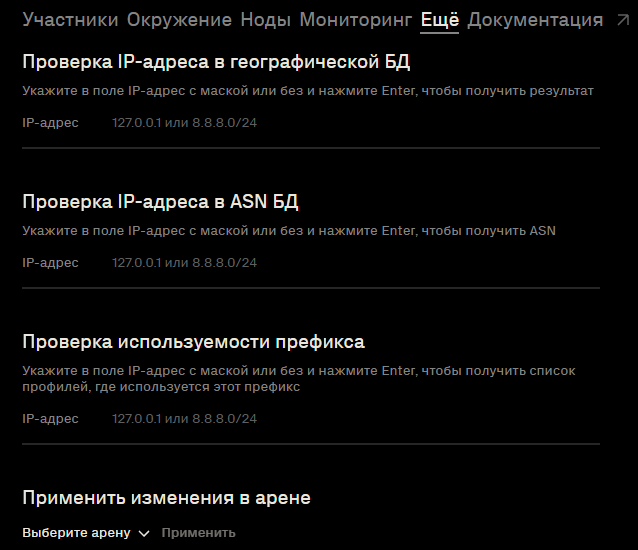
Проверка IP-адреса в географической БД – определяет географическую принадлежность IP-адреса.
Проверка IP-адреса в ASN БД - определяет ASN для указанного IP-адреса.
Проверка используемости префикса – показывает список профилей, в которых используется указанный IP-адрес или префикс.
Применение изменений в арене – позволяет выбрать арену из раскрывающегося списка и применить изменения с помощью кнопки Применить.
Документация
Раздел Документация открывает справочные материалы по системе.